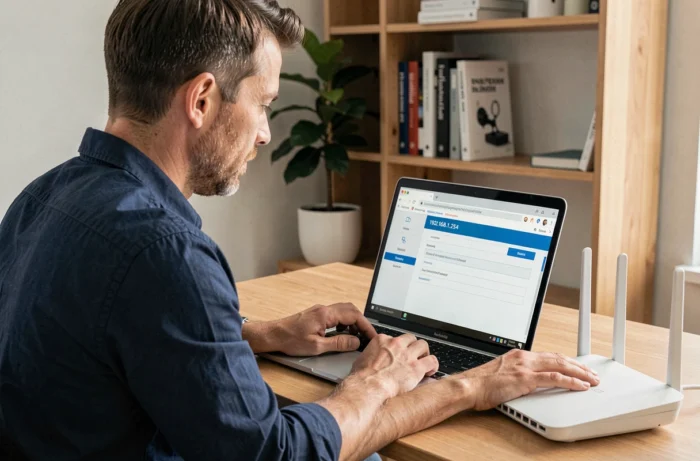
Un NAS configuré avec une IP fixe qui ne répond plus, une imprimante réseau qui refuse d’imprimer, un point d’accès WiFi devenu invisible : on rencontre ces situations dès qu’on modifie l’adresse LAN du routeur sans anticiper les conséquences sur le reste du réseau.
Changer l’adresse IP de votre routeur est une opération simple en apparence, mais elle touche tous les appareils connectés. L’adresse 192.168.1.254, utilisée par défaut sur certaines passerelles, n’est d’ailleurs pas universelle : elle dépend du modèle de routeur et de l’opérateur.
Retrouver l’interface d’administration après un changement d’adresse LAN
On change l’adresse LAN du routeur, la page se fige, et l’ancienne URL d’administration ne répond plus. C’est normal : le navigateur cherche encore l’appareil à son ancienne adresse.
La méthode la plus fiable consiste à ouvrir une invite de commandes (ou un terminal) et à taper ipconfig sous Windows ou ifconfig sous macOS/Linux. La ligne « Passerelle par défaut » affiche la nouvelle adresse du routeur. On la saisit dans la barre du navigateur pour retrouver l’interface.
Si l’ordinateur a perdu sa connexion, on débranche puis rebranche le câble Ethernet, ou on désactive puis réactive le WiFi. L’appareil en DHCP récupère automatiquement les nouveaux paramètres. Pour accéder à l’adresse 192.168.1.254, il faut que le routeur utilise effectivement cette adresse comme passerelle, ce qui n’est pas le cas de tous les modèles.
Un point à garder en tête : modifier l’adresse LAN ne change pas l’adresse IP publique visible depuis Internet. Ce sont deux opérations distinctes. L’adresse LAN organise le réseau local, l’adresse publique est attribuée par le fournisseur d’accès.
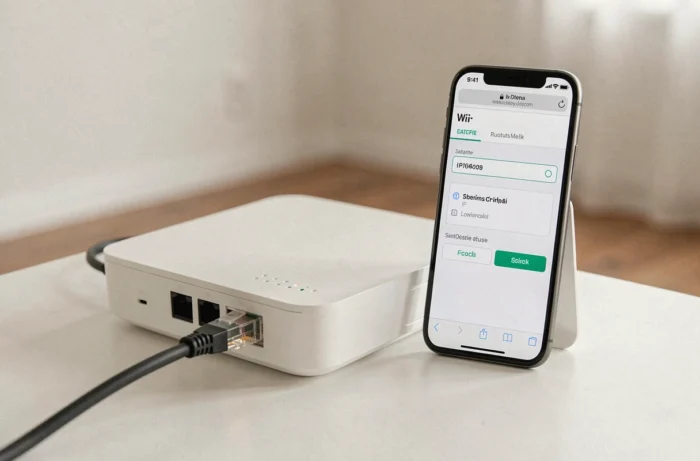
Reconnecter les appareils en IP fixe après le changement de sous-réseau
Les appareils configurés en DHCP s’adaptent seuls : le routeur leur distribue une nouvelle adresse dans le bon sous-réseau. Le problème vient des équipements paramétrés avec une IP statique.
Identifier les appareils concernés avant la modification
Avant de toucher à l’adresse du routeur, on dresse la liste de tout ce qui utilise une IP fixe sur le réseau. En pratique, cela concerne souvent :
- Les serveurs NAS, dont l’accès distant et les partages réseau pointent vers une adresse précise
- Les imprimantes réseau, configurées avec une IP statique pour que les postes les retrouvent à chaque impression
- Les caméras de surveillance IP, les bornes domotiques et les points d’accès WiFi supplémentaires
- Les configurations VPN ou les règles de redirection de port qui référencent des adresses internes spécifiques
Chacun de ces appareils devra être reconfiguré manuellement avec une adresse appartenant au nouveau sous-réseau. Si le routeur passe de 192.168.1.x à 192.168.0.x, une imprimante fixée à 192.168.1.50 devient injoignable.
Reconfigurer sans perdre de temps
On procède appareil par appareil. Pour chaque équipement en IP fixe, on accède à ses paramètres réseau (via son interface web, son écran de contrôle ou son application) et on remplace l’ancienne adresse par une adresse du nouveau sous-réseau. La passerelle par défaut doit aussi pointer vers la nouvelle adresse du routeur.
Ne pas oublier le masque de sous-réseau et les serveurs DNS. Si l’appareil utilisait l’ancien routeur comme DNS, cette entrée doit être mise à jour aussi.
Réservation DHCP : éviter le problème à la source
Reconfigurer manuellement chaque appareil après un changement de sous-réseau prend du temps. Une réservation DHCP centralise la gestion des adresses fixes côté routeur, ce qui simplifie considérablement les modifications futures.
Le principe : on attribue dans l’interface du routeur une adresse IP permanente à l’adresse MAC d’un appareil. L’équipement reste en mode DHCP, mais le routeur lui réserve toujours la même adresse. Si on change de sous-réseau plus tard, il suffit de modifier les réservations dans le routeur au lieu d’intervenir sur chaque appareil.
La plupart des routeurs récents proposent cette fonction dans la section DHCP ou LAN de leur interface d’administration. On y trouve généralement un tableau listant les appareils connectés avec leur adresse MAC, ce qui permet de créer la réservation en quelques clics.
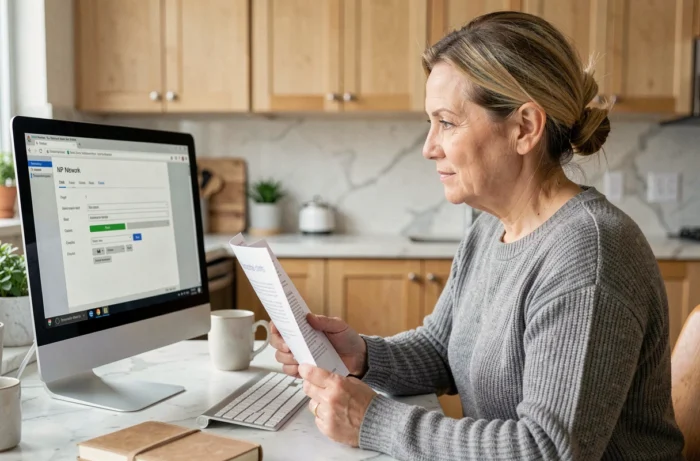
Vérifier l’adresse de passerelle avant de taper 192.168.1.254
L’erreur la plus fréquente quand on tente d’accéder à l’interface du routeur : saisir une adresse trouvée dans un tutoriel générique sans vérifier celle qui correspond réellement à son équipement. L’adresse 192.168.1.254 est utilisée par certaines passerelles (notamment des modèles AT&T et BT), mais la majorité des box et routeurs en France utilisent 192.168.1.1 ou 192.168.0.1.
Pour connaître l’adresse exacte de la passerelle, on dispose de plusieurs méthodes selon le système :
- Sous Windows : ouvrir l’invite de commandes et taper ipconfig, puis lire la ligne « Passerelle par défaut »
- Sous macOS : ouvrir Préférences Système, puis Réseau, sélectionner la connexion active et cliquer sur Avancé, onglet TCP/IP
- Sous Linux : taper ip route dans un terminal, la passerelle apparaît sur la ligne « default via »
Si la page ne s’affiche pas après avoir saisi la bonne adresse, on vérifie que le pare-feu local ne bloque pas l’accès, que le câble Ethernet est branché (le WiFi peut parfois poser problème pour l’administration), et que le navigateur n’ajoute pas « https:// » automatiquement devant l’adresse, ce qui provoque une erreur de certificat sur la plupart des routeurs.
Changer l’adresse LAN d’un routeur reste une manipulation accessible, à condition de préparer le terrain. Relever la liste des appareils en IP fixe, basculer ce qui peut l’être en réservation DHCP, et noter la nouvelle adresse de passerelle avant de valider le changement : ces trois étapes évitent de passer une heure à reconnecter chaque équipement du réseau.